Nastavení routeru STONET
Přihlášení do konfiguračního webového rozhraní
Zapojte router do elektřiny a propojte ho se svým PC nebo notebookem buďto datovým kabelem (na routeru port LAN) nebo přes bezdrátovou Wi-Fi síť. Tovární nastavení bezdrátové sítě je vytištěno přímo na routeru na štítku, na jeho spodní straně.
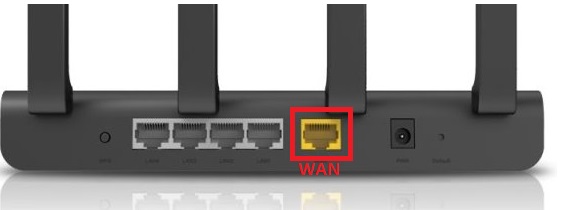
Zapojte router do datové zásuvky nebo k námi dodanému modemu/optickému převodníku (záleží na technologii, přes kterou poskytujeme ve vaší lokalitě sužby). Přívodní datový kabel zapojte do routeru, do portu WAN.
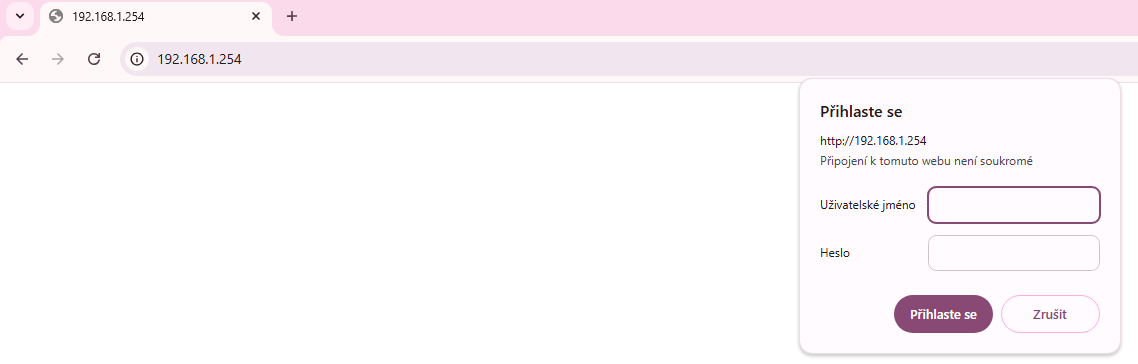
Jakmile router po několika desítkách vteřin naběhne, přihlaste se do jeho webového rozhraní. Zadejte do prohlížeče (např.: Google Chrome, Firefox, Opera, Safari, Edge) adresu http://192.168.1.254/ a stiskněte Enter.
Router vás při prvotním nastavení vyzve k nastavení přihlašovacího hesla do jeho administrace. Toto heslo může být libovolné a mělo by se lišit od hesla k bezdrátové síti Wi-Fi.
Pokud využíváte router zakoupený u naší společnosti a heslo je v něm již nastavené, standardně do něho zadáváme přihlašovací údaje ze štítku na spodní straně routeru.
Nastavení sítě internet
Nyní je nutné nastavit přístup k internetu. Tato konfigurace se liší podle technologie, skrze kterou ve vaší lokalitě poskytujeme internet.
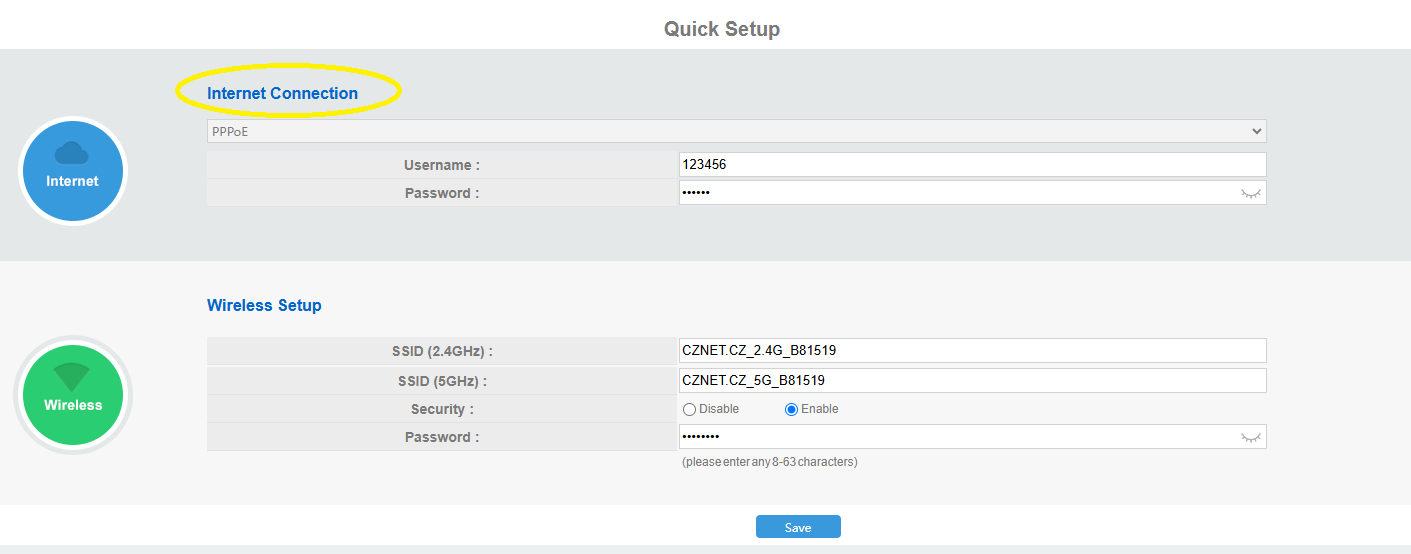
Pokud od nás máte pevný internet FIBERNET, bude potřeba si vzít k ruce účastnickou smlouvu, na které jsou vytištěné potřebné údaje k vyplnění do routeru.
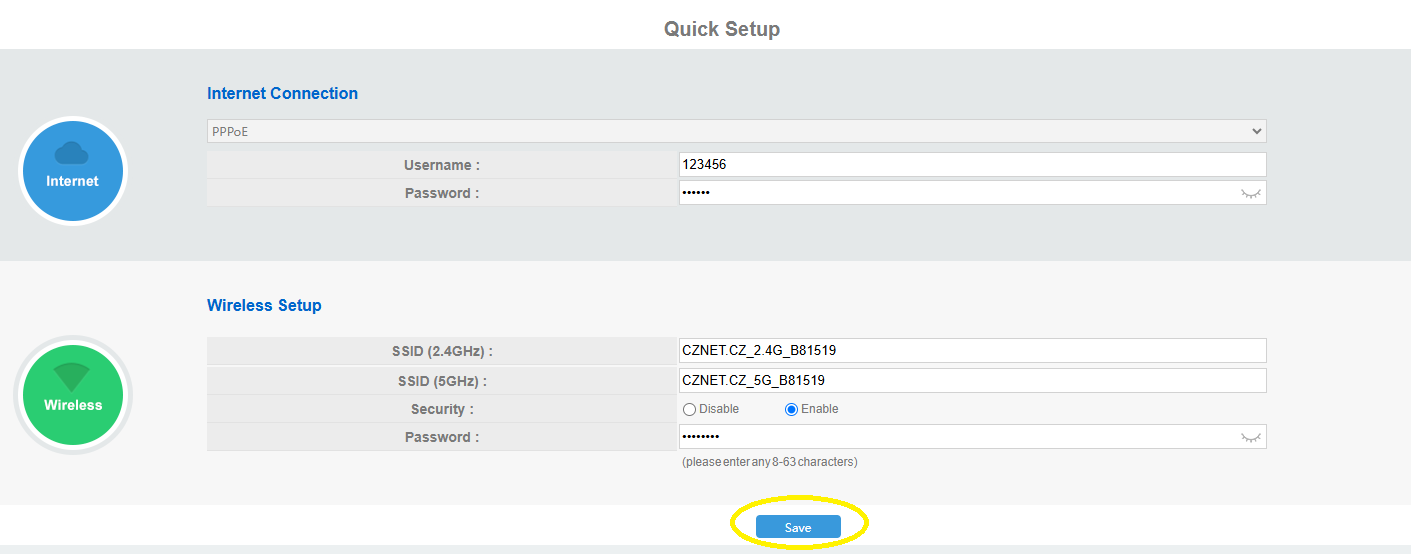
Nastavení uložte a aplikujte stísknutím na tlačítko "SAVE" v pravém, dolním rohu stránky.
Změna názvu a hesla bezdrátové sítě Wi-Fi
Můžete libovolně přenastavit název i heslo k vaší bezdrátové síti Wi-Fi.
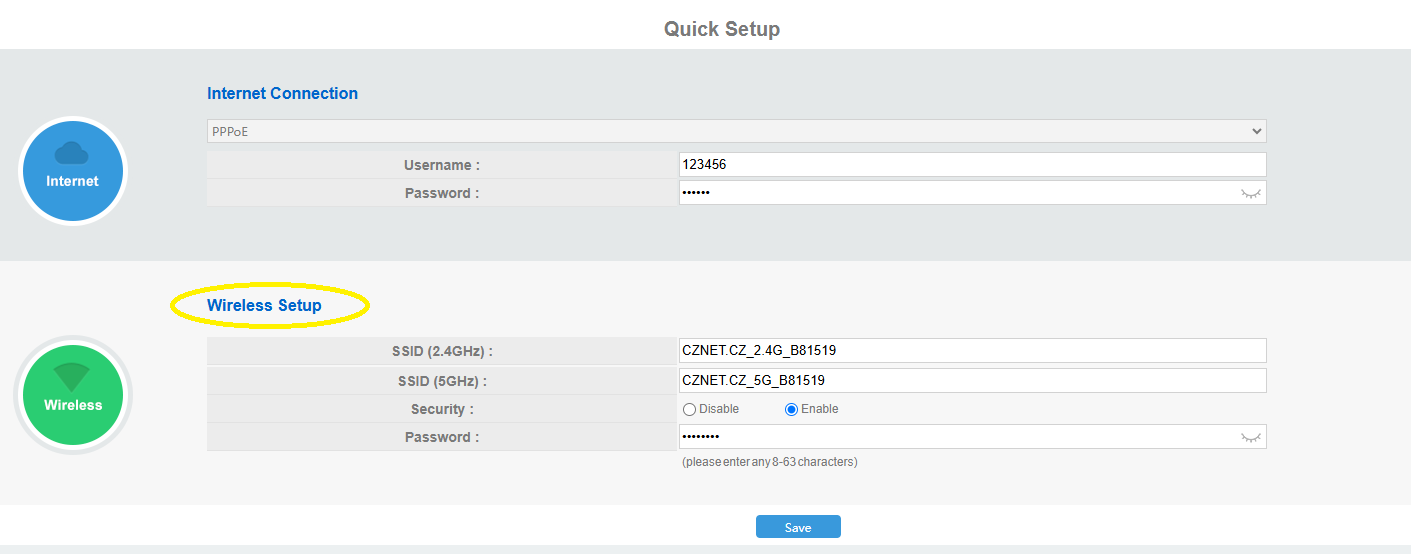
Název se nastavuje zvlášť pro 2.4GHz tak z 5GHz síť. 5GHz síť však doporučujeme v názvu odlišit, například přidáním přípony "-5G" za názvem sítě.
Nastavení uložte a aplikujte stisknutím na tlačítko "SAVE" v pravém, dolním rohu stránky.
Pokud jste od začátku nastavení připojení k routeru bezdrátově skrze bezdrátovou síť Wi-Fi, bude nutné se k routeru připojit znovu. Již pod vámi nově změněnými údaji.
Nevíte si s nastavením routeru rady? Kontaktujte nás, rádi vám pomůžeme.Klíčová slova: stonet n2 ac1200 router nastavení návod wi-fi